Sales2 min read380 words

Tamamiyle Ücretsiz Açık Kaynak Kod Firewall PfSense ile Tanışın

Kaan Özkan

PlusClouds Author

Cloud & SaaS

PLUSCLOUDS PFSENSE FIREWALL

PlusClouds repolarında yer alan ve tamamiyle ücretsiz (Lisans Gerektirmeyen) üstün koruma sağlayan güvenlik duvarı (FireWall) PfSense ile tanışın.
PlusClouds Panel sayesinde PfSense Firewall ile ihtiyacınız olan tüm güvenlik duvarı gereksinimlerini (Routing, NAT, Web Filter, Anti Virus, VPN, Monitoring ve daha fazlası) hiçbir lisans ücreti ödemeden kullanabilirsiniz.
PfSense Firewall diğer ücretli (Lisans Maliyeti Olan) güvenlik duvarları kadar güvenilir, stabil ve lisanslı güvenlik duvarlarından farklı olarak açık kaynak kodludur. Bu sayede güvenlik kuralları gitlab, github gibi platformlarda geliştiriciler sayesinde sürekli güncellenmektedir.

Panel Üzerinde PfSense Firewall Oluşturma:

PlusClouds Panelinde Yeni Sanal Makine Oluştur seçeneğini kullanarak oluşturmak istediğiniz Data Center’i seçip repo içerisinden “Firewall PfSense”i seçerek güvenlik duvarınızı sanal ortamda oluşturabilirsiniz. Oluşturmuş olduğunuz PfSense Firewall’a oluşturulan DC’nin Public IP Adresi otomatik olarak atanacaktır.
PfSense Firewall “Sunucular/Sanal Makineler” başlığı altında gözükecektir.

PfSense LAN Ethernet Kartı Atama:

PfSense Firewall sanal makineler kısmında oluşturulduğu anda ilk olarak tek ethernet kartı (WAN) takılı olarak gelir. Panel içerisinden güvenlik duvarının LAN bacağı için ikinci bir ethernet kartı tanımlanması gerekmektedir. LAN Ethernet Kartı tanımlamak için, sol tarafta bulunan “Ağ İletişimi” menüsünü genişletin. “Sanal Bölgeler” sayfasına tıklayıp sağ üst köşede bulunan “Ağ Oluştur” sekmesine tıklayarak “Network Adı” ve ardından PfSense Firewall hangi DC’de kurulu ise o DC’yi seçiniz. Örneğin PfSense Firewall “Leo Star Hybrit”de kurulmuşsa “Data Center Nod” da aynısı olarak seçilmelidir. Oluşturulan ethernet kartı tanımladığınız isimle “Sanal Bölgeler” sayfasında gözükecektir.

LAN Ethernet Kartını PfSense Firewall’a entegre etmek için öncelikle PfSense Firewall’ın kapatılması gerekmektedir. Bunun için PfSense Firewall’ın üzerine tıklayıp açılan sayfada “Durdur” sekmesine tıklamanız yeterli olacaktır. PfSense Firewall donanım değişikliği yapılabilmek üzere kapanacaktır. Sonrasında yine aynı sayfa içerisinde “Hardware/Network Cards” sekmelerine tıklayarak “Ağ Kartı Oluştur ve Ekle” sekmesi içerisinde daha önceden oluşturmuş olduğunuz Ethernet Kartını (LAN) seçerek “Ekle” sekmesine tıklayın. Tanımlanan ethernet kartı güvenlik duvarınıza entegre olacaktır.

Tanımlanan ethernet kartını konsol ya da Web GUI üzerinden PfSense Firewall içerisinde LAN olarak konfigure edebilirsiniz. Varsayılan IP adresi 10.0.0.0/16 olarak tanımlanmıştır.
Tüm bu işlemlerden sonra firewall kurallarını (DHCP, NAT, Rules…) yapılandırmasına geçebilirsiniz.

Yapılandırmış olduğunuz PfSense Firewall’a DNS Gateway tanımlayarak lokal ağınızda bulunan sunucu ve bilgisayarları da güvenlik altına alarak, lisanslı güvenlik duvarı için ayrıca bir bütçe ayırmanıza gerek kalmayacak, PfSense Firewall size yıllarca ücretsiz ve üst düzey koruma ile hizmet vermeye devam edecektir.

NOT: PlusClouds PfSense Firewal için konfigurasyon (NAT, Rules, DNS, DHCP, Web Filter, Anti Virus…) desteği VERMEMEKTEDİR.

Sıkça Sorulan Sorular

PlusClouds üzerinde PfSense Firewall gerçekten ücretsiz mi

Evet, PlusClouds Panelinde PfSense Firewall tamamiyle ücretsiz (Lisans Gerektirmeyen) olarak sunulur. Açık kaynak kodlu olduğu için güvenlik kuralları gitlab, github gibi platformlarda güncellenmektedir.

PfSense Firewall'ı PlusClouds Paneli üzerinden nasıl kurarım

Panelde Yeni Sanal Makine Oluştur seçeneğini kullanarak kurulumunu başlatabilirsiniz. Data Center’i seçip repo içinden Firewall PfSense’i seçtiğinizde güvenlik duvarınız sanal ortamda oluşturulur ve oluşturulan DC’nin Public IP Adresi otomatik olarak atanır; PfSense Firewall ‘Sunucular/Sanal Makineler’ altında görünür.

LAN için Ethernet kartını PfSense Firewall’a nasıl eklersiniz

PfSense Firewall kapatılmalıdır; ardından Hardware/Network Cards sekmesinde Ağ Kartı Oluştur ve Ekle ile LAN olarak daha önce oluşturduğunuz Ethernet Kartını ekleyin. Ekleme işlemi tamamlandığında kart güvenlik duvarınıza entegre olur ve LAN olarak kullanıma hazır hale gelir.

PfSense Firewall'da LAN konfigürasyonu ve varsayılan IP adresi nedir

Konsol ya da Web GUI üzerinden LAN olarak konfigüre edilmesi gerekir. Varsayılan IP adresi 10.0.0.0/16 olarak tanımlanmıştır; ardından DHCP, NAT ve kuralları (Rules) yapılandırmaya geçebilirsiniz.

DNS Gateway tanımlayarak lokal ağ güvenliğini nasıl sağlayabilirsiniz

DNS Gateway tanımlayarak lokal ağınızdaki sunucu ve bilgisayarları güvenlik altına alabilirsiniz. Böylece lisanslı güvenlik duvarı için ayrıca bütçe ayırmanıza gerek kalmaz ve PfSense Firewall size ücretsiz, üst düzey koruma sunmaya devam eder.

PlusClouds PfSense Firewall için hangi konfigürasyon desteği verilmiyor

PlusClouds PfSense Firewall için NAT, Rules, DNS, DHCP, Web Filter ve Anti Virus gibi konfigürasyon desteği verilmemektedir. Bu nedenle bu alanlarda kendi çözümlerinizi kullanmanız gerekir.

PfSense Firewall hangi özellikleri sunar ve lisanslı çözümlere kıyasla avantajı nedir

PlusClouds Panel sayesinde PfSense Firewall ile Routing, NAT, Web Filter, Anti Virus, VPN, Monitoring ve daha fazlasını hiç lisans ücreti ödemeden kullanabilirsiniz. Ayrıca açık kaynak kodlu olması sayesinde güvenlik kuralları güncel tutulmaktadır.

İlgili Okumalar

Etiketlenen yazılar:

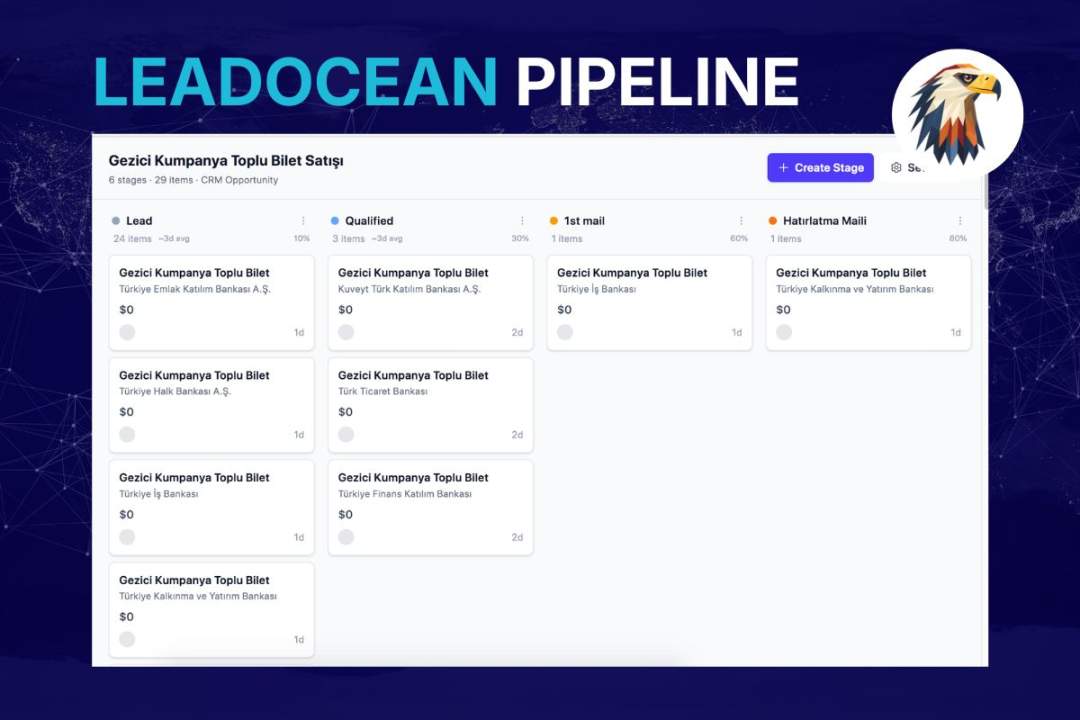
LeadOcean ve PlusClouds CRM Entegrasyonu: Otomatik Pipeline Kurulumu
Sales

LeadOcean ve PlusClouds CRM Entegrasyonu: Otomatik Pipeline Kurulumu

Bu rehberde; operasyonel yükü minimuma indiren bir yöntemi, yani LeadOcean üzerinde toplanan nitelikli verileri PlusClouds CRM ekosistemine otomatik olarak aktarmanın yolunu inceleyeceğiz. "Workspace Pusher" mekanizmasını kullanarak uçtan uca dijital bir köprü kuracak ve satış süreçlerinizi nasıl tam otomatik hale getirebileceğinizi adım adım ele alacağız.

WhatsApp Otomasyonu: Lead’leri Satışa Dönüştürmenin Yeni Yolu
Sales

WhatsApp Otomasyonu: Lead’leri Satışa Dönüştürmenin Yeni Yolu

Dijital dünyada rekabet artık sadece “daha fazla lead toplamak” üzerinden ilerlemiyor. Asıl fark yaratan, elde ettiğiniz lead’lere ne kadar hızlı, doğru ve kişiselleştirilmiş şekilde ulaştığınız. Bu noktada WhatsApp, yüksek etkileşim oranlarıyla en güçlü iletişim kanallarından biri olurken; n8n gibi araçlar sayesinde bu süreci tamamen otomatik ve ölçeklenebilir hale getirmek mümkün. Bu yazıda, n8n kullanarak WhatsApp otomasyonu kurmayı, Eaglet ve Leadocean gibi platformlardan gelen lead’leri satışa dönüştürmeyi ve bu süreci nasıl optimize edebileceğinizi detaylı şekilde ele alıyoruz.

2026’da WhatsApp ile Affiliate Gelir
Sales

2026’da WhatsApp ile Affiliate Gelir

2026 itibarıyla affiliate marketing artık sadece trafik üretmekle ilgili değil. Asıl farkı yaratan şey, o trafiği doğrudan satışa dönüştürebilmek. İşte burada WhatsApp devreye giriyor. 2026’da WhatsApp ile Affiliate Gelir nasıl elde edilir? E-posta açılma oranları düşerken, WhatsApp mesajlarının okunma oranı %90’ların üzerinde. Yani doğru stratejiyle WhatsApp, affiliate gelir için en güçlü “son temas noktası” haline geliyor. Ama burada kritik fark şu: Manuel mesaj atanlar değil, otomasyon kuranlar kazanıyor.

PlusClouds Affiliate ile Pasif Gelir (2026 Rehberi)
Sales

PlusClouds Affiliate ile Pasif Gelir (2026 Rehberi)

Dijital dünyada trafik üretmek bir beceri olabilir. Ancak 2026 itibarıyla asıl mesele trafik değil, trafiği gelire dönüştürme sistemi kurmak. Affiliate marketing (satış ortaklığı) yıllardır var. Fakat artık Amazon’dan düşük komisyonlu ürün satma dönemi kapandı. Gerçek kazanç; yüksek sepet tutarlı, B2B SaaS odaklı ve sürekliliği olan sistemlerde. İşte tam bu noktada PlusClouds devreye giriyor. 2026’da PlusClouds ile pasif gelir imparatorluğu kurmak artık çok basit. PlusClouds yalnızca bir bulut bilişim sağlayıcısı değil; affiliate’ler için yüksek komisyonlu, ölçeklenebilir ve araç destekli bir gelir ekosistemi sunuyor.