Sales3 min read509 words

Bireysel / Kurumsal Stash Kurulumu

Kaan Özkan

PlusClouds Author

Cloud & SaaS

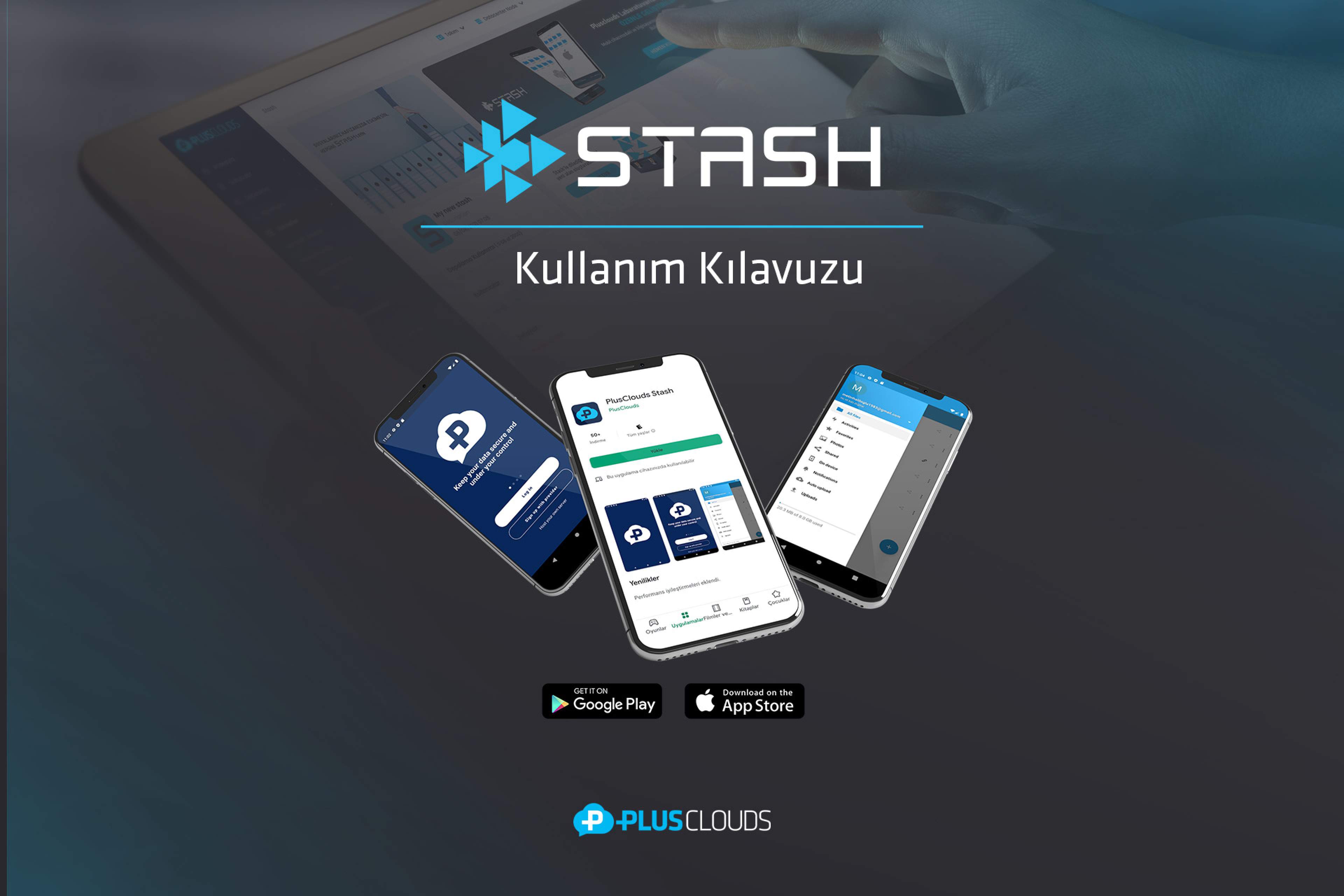
PlusClouds Stash Kurulum Kılavuzu

PLUSCLOUDS STASH YAPILANDIRMA REHBERİ

PlusClouds Mühendisleri tarafından özel olarak geliştirilen Stash Kişisel / Kurumsal Depolama alanı yapılandırma adımları aşağıda listelenmiştir.

https://plusclouds.com.tr adresi üzerinden ücretsiz hesap oluşturun.
Hesap oluşturma adımlarını takip ederek PlusClouds Paneline erişim sağlayın.

PlusClouds Ücretsiz Hesap Oluşturma Adımları:

https://plusclouds.com.tr adresine girdikten sonra sağ üst tarafta “Giriş Yap / Hesap Oluştur” sekmesine tıklayın.
Screen Shot 2023-05-22 at 12.27.51.png
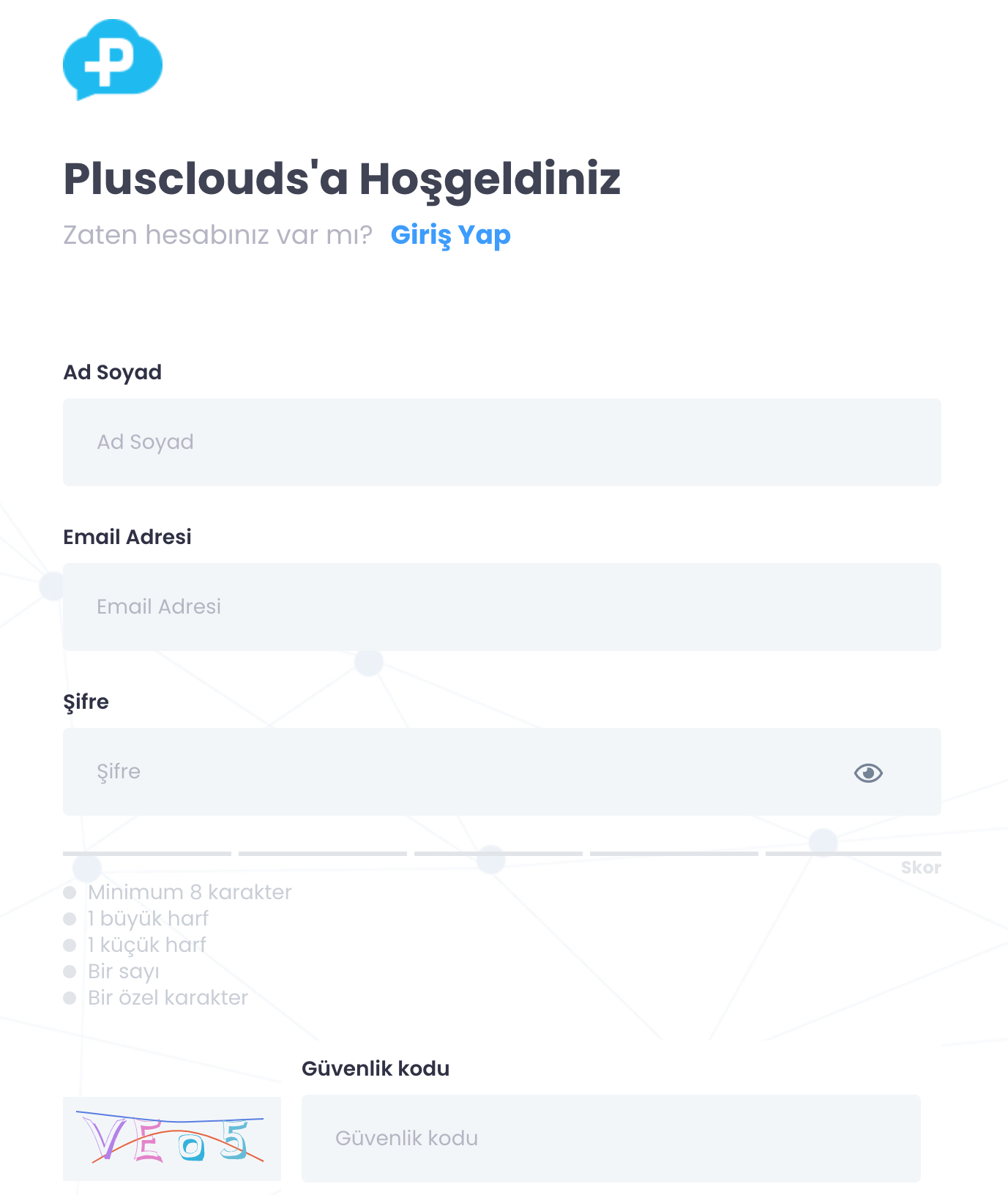
Açılan pencerede “Bir Hesap Oluştur” sekmesine tıkladıktan sonra sizden istenilen bilgileri ( Ad-Soyad, email ) eksiksiz girip, sistem gereksinimlerini karşılayan ( Minimum 8 karakter,1 büyük harf,1 küçük harf, Bir sayı, Bir özel karakter ) parolanızı oluşturup, “Güvenlik Kodu” nu yazıp “Ücretsiz Hesap Oluştur” sekmesine tıklayın. Sistem sizi otomatik olarak giriş sayfasına yönlendirecektir.

Oluşturmuş olduğunuz kullanıcı bilgileri ile PlusClouds Panel’e giriş sağlayabilirsiniz.

PlusClouds paneli üzerinden Stash Depolama alanı oluşturun.
Stash hesabı üzerinden kişisel / kurumsal depolama alanına erişim sağlayın.

  • Stahs Kişisel / Kurumsal Hesap Oluşturma Adımları:

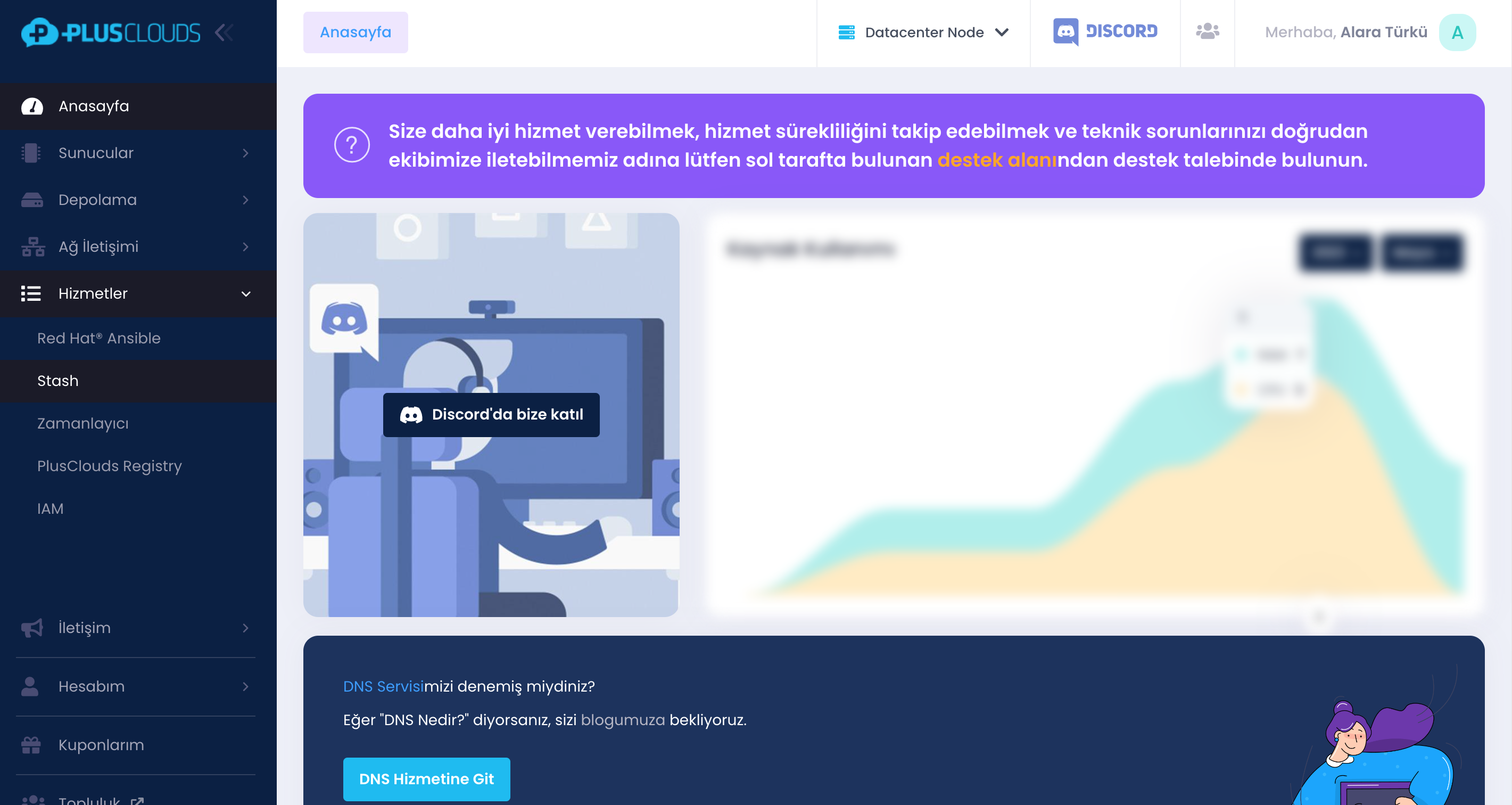
PlusClouds Paneline girdikten sonra sağ üst köşede “ Sunucu ve Servislerim” bölümüne tıklayarak “Leo Panel”e ulaşın. Sol tarafta bulunan menüden “Hizmetler” sekmesini genişleterek “Stash” sekmesine tıklayın. Açılan Stash sayfasında “Stash Oluştur” sekmesine tıklayın. “Stash Yapılandırma Sayfası”na yönlendirileceksiniz.
Screen Shot 2023-05-22 at 12.30.28.png

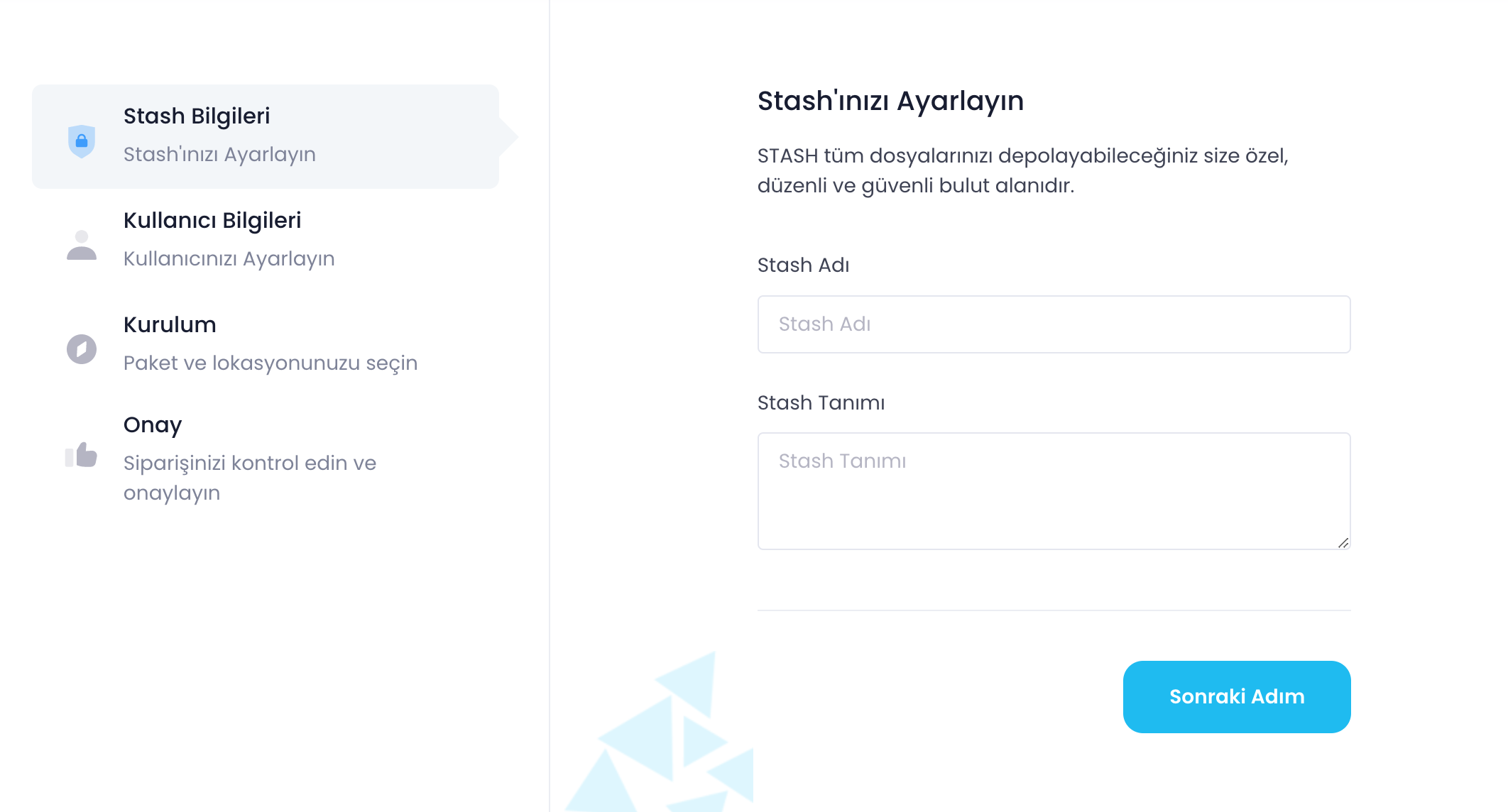
Yapılandırma sayfasında “Stash Adı” bölümüne bir isim vererek Örneğin; “StashStorage” gibi. “Sonraki Adım” seçeneği ile ilerleyin. ( Dilerseniz Stash Tanımı Bölümünden ayrıntılı açıklama da yazabilirsiniz.)
Screen Shot 2023-05-22 at 12.37.47.png

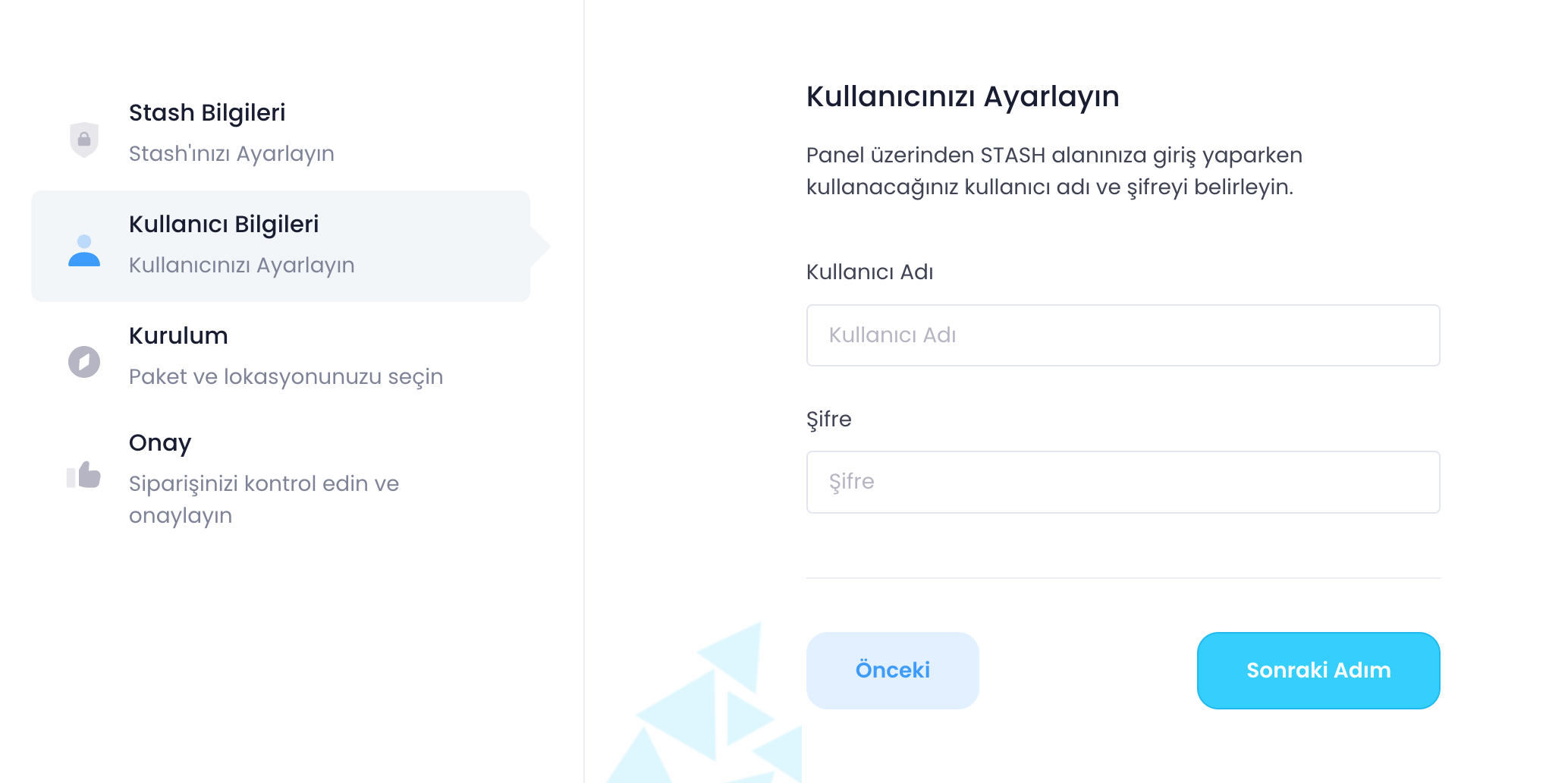
Panel üzerinden STASH alanınıza giriş yaparken kullanacağınız kullanıcı adı ve şifreyi belirleyin. (Bu belirlediğiniz kullanıcı panel bilgileri ile aynı olmamalıdır. Lütfen farklı bir kullanıcı adı ve parolası belirleyerek bir sonraki adıma geçin.)
Screen Shot 2023-05-22 at 12.39.10.png

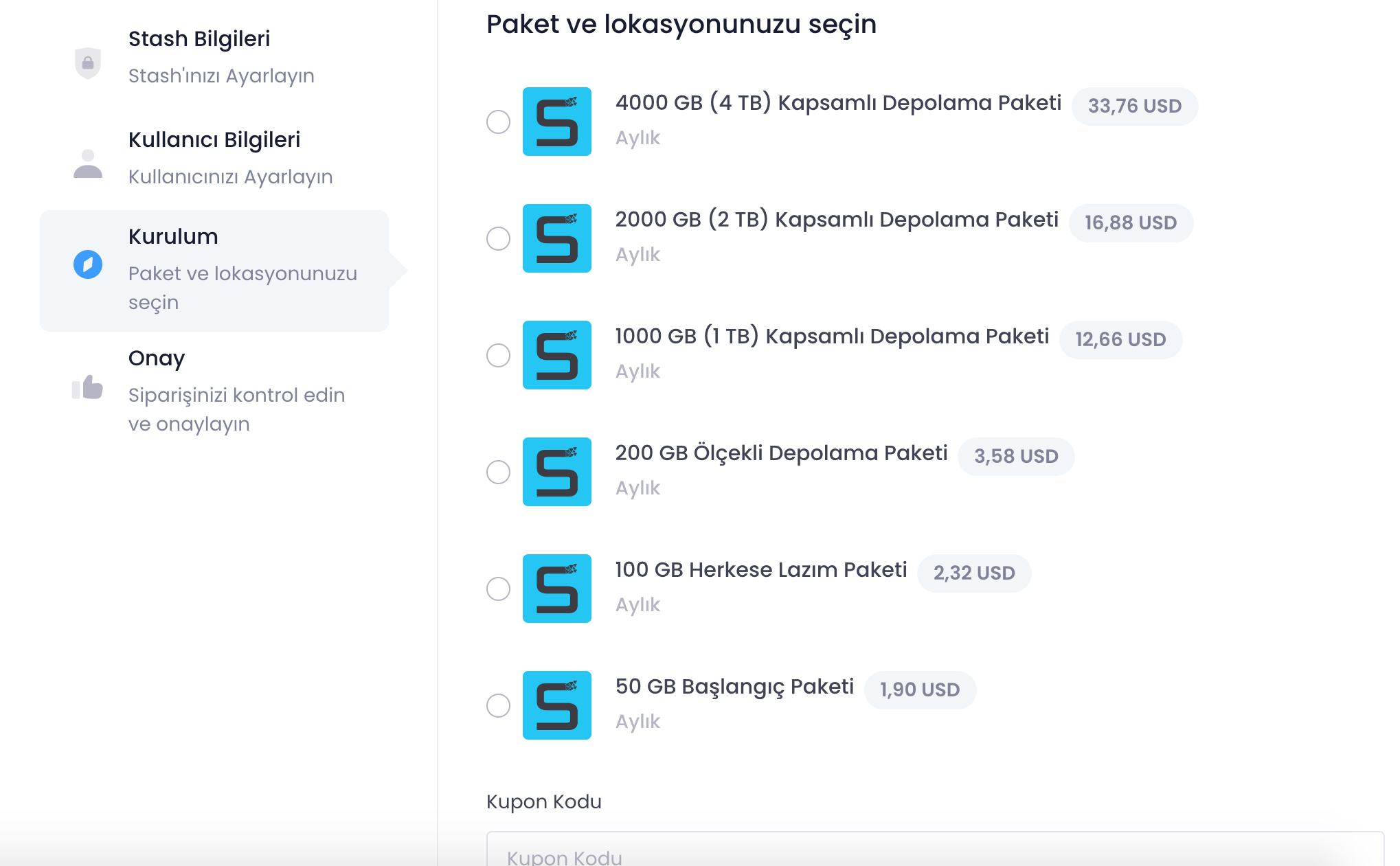
Paket oluşturma adımlarında ücretsiz olarak 50GB kota kullanılabilmektedir. Kurumsal hesaplarda 4TB’a kadar Stash depolama alanı kullanabilirsiniz. Ücretsiz Stash kullanımı için 50GB Başlangıç Paketini seçerek sonraki adıma geçebilirsiniz.
Screen Shot 2023-05-22 at 12.40.20.png

  • Siparişinizi kontrol edin ve onaylayın
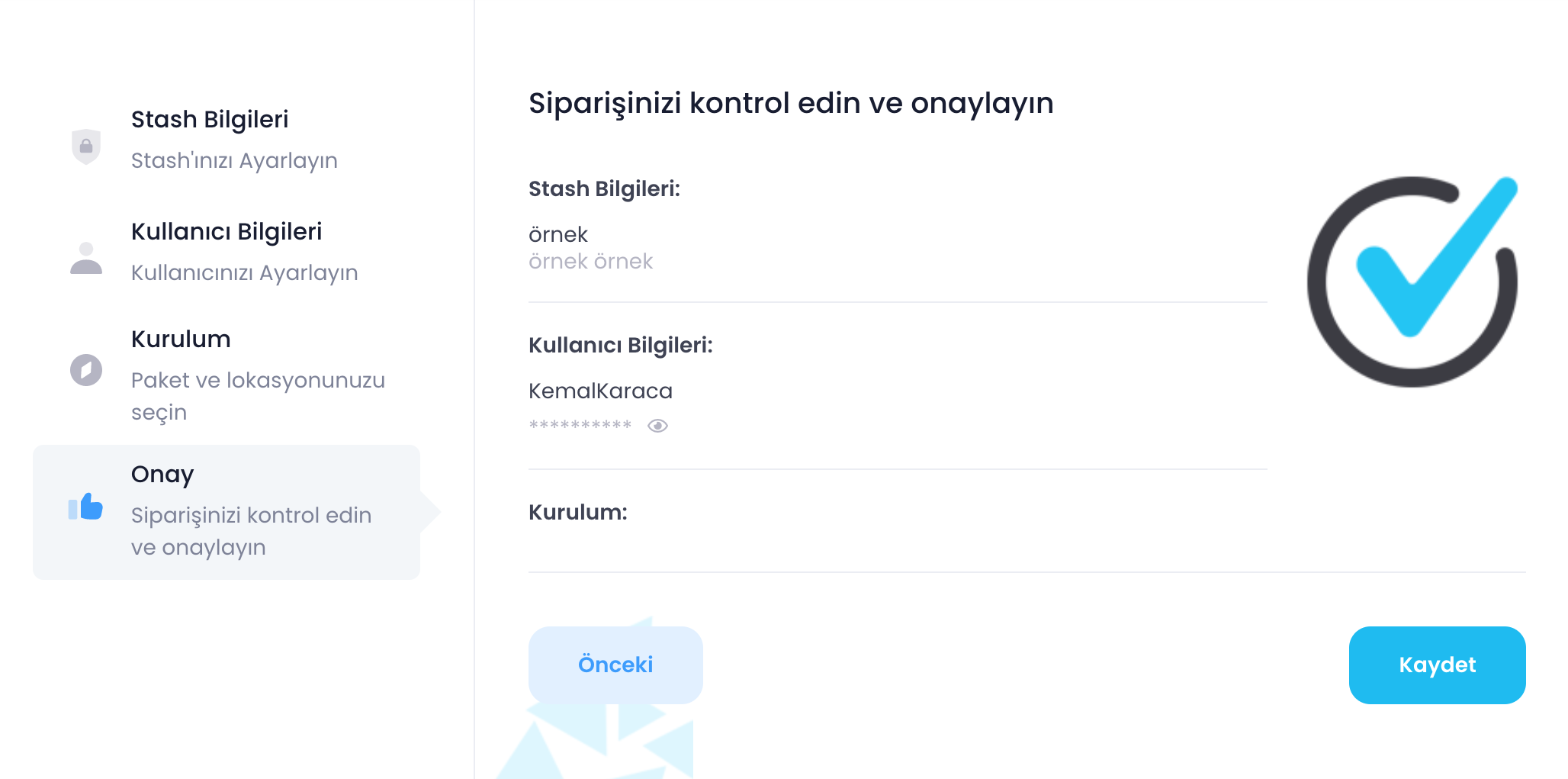
    Önemli: Oluşturduğunuz Stash Kişisel / Kurumsal hesap bilgileriniz bu alanda gözükecektir. Bilgilerin doğruluğunu kontrol ettikten sonra “Kaydet” seçeneği ile Stash Kişisel / Kurumsal depolama alanı Plusclouds Panel üzerinde gözükecektir.
    Screen Shot 2023-05-22 at 13.06.36.png

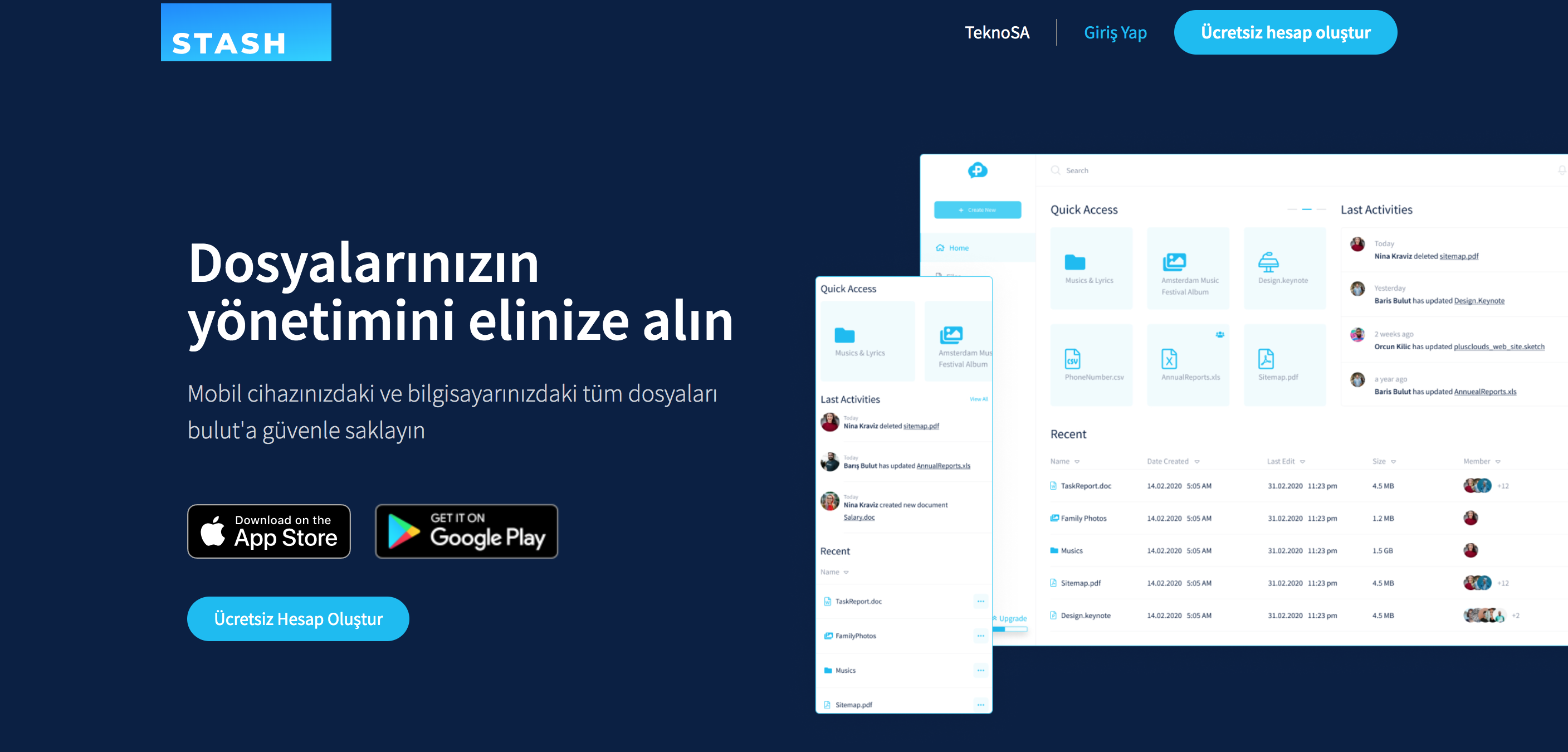
Yine aynı şekilde “Hizmetler / Stash” alanı üzerinden sağ üst kısımda bulunan “Stash’e Git” linkine tıklayarak https://stash.plusclouds.com sayfasına yönlendirileceksiniz. Açılan sayfada stash bilgilerinizi girerek Stash Kişisel / Kurumsal depolama alanını kullanmaya başlayabilirsiniz.
Screen Shot 2023-05-22 at 13.19.33.png

  • PC Üzerinde Stash Depolama Alanını Ağ Sürücüsü Olarak Kullanma:
    Stash Kişisel / Kurumsal depolama alanınızı PC’nizde yerel ağ sürücüsü olarak kullanabilirsiniz. Bunun için yapılması gereken işlemler aşağıda listelenmiştir.

Windows 10/11 işletim sistemleri için; Bilgisayar / Ağ Bağlantılarım sağ tıklayarak “Ağ Sürücüsüne Bağlan” sekmesini açın. “Belgelerinizi ve Resimlerinizi Depolamak için Kullanabileceğiniz Web Sitesine Bağlanın” seçeneğini seçin. Açılan ekranda “Sonraki” seçeneği ile ilerleyip gelen ekranda “Özel Bir Ağ Konumu Seçin” işaretleyip “Sonraki” seçeneği ile ilerleyin. Pencereyi kapatmayın.
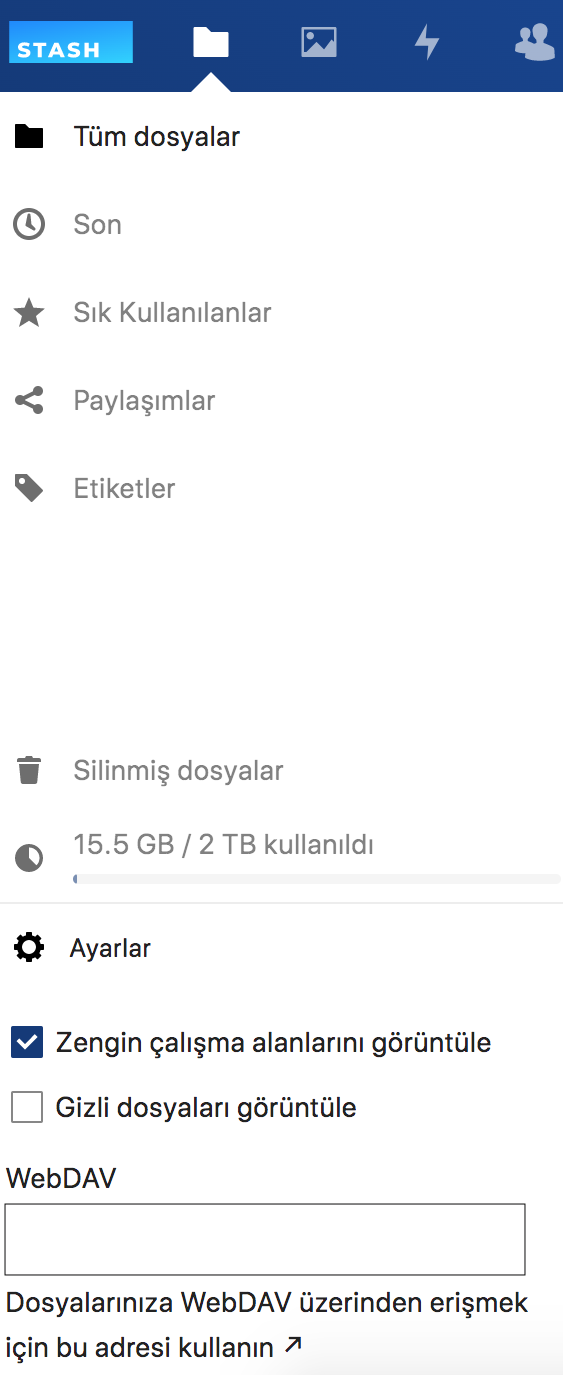
Web üzerinden Stash hesabınıza erişim sağladıktan sonra sol alt tarafta bulunan “Ayarlar” sekmesini genişletin.
Screen Shot 2023-05-22 at 13.22.28.png

“WevDAV” başlığı altında yer alan adresi kopyalayıp Az önce açık olan Ağ Sürücüsü Ekleme penceresine gelerek “İnternet ya da Ağ Adresi” kısmına kopyaladığınız adresi yapıştırın ve “Sonraki” seçeneği ile ilerleyin. Windows işletim sistemi sizden stash kullanıcı adı ve parolanızı isteyecek. Stash bilgilerini yazıp, “Kimlik Bilgilerimi Anımsa” kutucuğunu işaretleyip “Tamam” butonuna basın. Ağ konumu için özel bir isim belirtmek isterseniz bir sonraki pencerede dilediğiniz ismi verebilirsiniz. Varsayılan olarak “stash.plusclouds.com” atanacaktır. “Sonraki” sekmesi ile ilerleyip “Son” sekmesine tıklayarak işlemi tamamlayabilirsiniz. Bu işlemden sonra bilgisayarınız otomatik olarak PlusClouds Stash Kişisel / Kurumsal hesabınıza bağlanacaktır.

KEYİFLİ STASH’LEMELER!

الأسئلة الشائعة

PlusClouds Stash Kişisel / Kurumsal Depolama Alanı nedir?

PlusClouds Stash, PlusClouds Paneli üzerinden oluşturulan ve kişisel veya kurumsal depolama alanı olarak kullanılan bir depolama çözümüdür. Bu alanı kullanarak dosyalarınızı depolayabilir ve gerektiğinde erişim sağlayabilirsiniz.

PlusClouds ücretsiz hesap nasıl oluşturulur?

PlusClouds hesabı ücretsiz olarak oluşturmak için https://plusclouds.com.tr adresine gidin ve sağ üst köşedeki Giriş Yap / Hesap Oluştur’a tıklayın. Açılan pencerede Bir Hesap Oluştur sekmesini seçip istenen bilgileri girin, güvenlik kodunu yazın ve Ücretsiz Hesap Oluştur’a tıklayın; sistem sizi otomatik olarak giriş sayfasına yönlendirecektir.

Stash Oluşturma adımları nasıl takip edilir?

PlusClouds Paneline girdikten sonra Sunucu ve Servislerim bölümünden Leo Panel’e ulaşın. Hizmetler menüsünden Stash sekmesini genişleterek Stash Oluştur’a tıklayın ve Stash Yapılandırma Sayfasına yönlendirileceksiniz; ardından Stash Adı verip ilerleyebilirsiniz.

Stash için kota ve paket seçenekleri nelerdir?

Paket oluşturmada ücretsiz olarak 50GB kota kullanılabilir; kurumsal hesaplarda 4TB’a kadar depolama alanı sunulur. Ücretsiz kullanım için 50GB Başlangıç Paketi seçmeniz önerilir.

Stash için kullanıcı adı ve parolası nasıl belirlenir?

Panel üzerinden Stash alanına giriş için ayrı bir kullanıcı adı ve parola belirleyin. Bu bilgiler, mevcut panel kullanıcı bilgilerinizle aynı olmamalıdır.

Stash bilgileri nasıl onaylanır ve kaydedilir?

Siparişinizi kontrol edin ve bilgilerin doğruluğunu onaylayın. Doğrulama tamamlandıktan sonra Kaydet seçeneğine basarak Stash Kişisel / Kurumsal depolama alanını panelde görebilirsiniz.

PC üzerinde Stash depolama alanını ağ sürücüsü olarak nasıl kullanılır?

Windows 10/11 için Ağ Sürücüsüne Bağlan adımlarını izleyin ve Belgelerinizi ve Resimlerinizi Depolamak için Kullanabileceğiniz Web Sitesine Bağlan bölümündeki yönergelere göre ilerleyin. WevDAV başlığı altında yer alan adresi kopyalayıp Ağ Sürücüsüne Ekleme penceresine yapıştırın; stash kullanıcı adı ve parolasını girin, Kimlik Bilgilerimi Anımsa kutucuğunu işaretip tamamlayın.

قراءة ذات صلة

المنشورات الموسومة بـ:

أفضل 11 قالب بريد إلكتروني لتوليد العملاء المحتملين بين الشركات (B2B)
Sales

أفضل 11 قالب بريد إلكتروني لتوليد العملاء المحتملين بين الشركات (B2B)

يظل البريد الإلكتروني البارد واحدًا من أكثر القنوات عائدًا على الاستثمار في مبيعات B2B، ولكن فقط عندما يتم استخدامه بشكل صحيح. القالب الخاطئ، أو النبرة الخاطئة، أو التوقيت غير المناسب قد يؤدي إلى حذف رسالتك فورًا، أو إلغاء الاشتراك، أو الأسوأ من ذلك، وضعها في قائمة الرسائل المزعجة. من ناحية أخرى، يمكن أن يفتح قالب البريد الإلكتروني الصحيح لتوليد العملاء المحتملين في B2B الأبواب أمام صفقات مع مؤسسات كبرى، وشراكات استراتيجية، وخط مبيعات لا ينضب أبدًا. في هذا الدليل، نقوم بتفصيل 11 قالبًا مجربًا وفعالًا للبريد الإلكتروني لتوليد العملاء المحتملين في B2B، ونشرح سبب نجاح كل واحد منها، ونوضح لك كيف يمكن للأدوات الذكية الحديثة مثل Eaglet وLeadOcean من PlusClouds أتمتة العملية بالكامل حتى يعمل تواصلك على مدار الساعة، حتى أثناء نومك.

أتمتة WhatsApp: الطريقة الجديدة لتحويل العملاء المحتملين إلى مبيعات
Sales

أتمتة WhatsApp: الطريقة الجديدة لتحويل العملاء المحتملين إلى مبيعات

Dijital dünyada rekabet artık sadece “daha fazla lead toplamak” üzerinden ilerlemiyor. Asıl fark yaratan, elde ettiğiniz lead’lere ne kadar hızlı, doğru ve kişiselleştirilmiş şekilde ulaştığınız. Bu noktada WhatsApp, yüksek etkileşim oranlarıyla en güçlü iletişim kanallarından biri olurken; n8n gibi araçlar sayesinde bu süreci tamamen otomatik ve ölçeklenebilir hale getirmek mümkün. Bu yazıda, n8n kullanarak WhatsApp otomasyonu kurmayı, Eaglet ve Leadocean gibi platformlardan gelen lead’leri satışa dönüştürmeyi ve bu süreci nasıl optimize edebileceğinizi detaylı şekilde ele alıyoruz.

الدخل التابع مع واتساب في عام 2026
Sales

الدخل التابع مع واتساب في عام 2026

2026 itibarıyla affiliate marketing artık sadece trafik üretmekle ilgili değil. Asıl farkı yaratan şey, o trafiği doğrudan satışa dönüştürebilmek. İşte burada WhatsApp devreye giriyor. 2026’da WhatsApp ile Affiliate Gelir nasıl elde edilir? E-posta açılma oranları düşerken, WhatsApp mesajlarının okunma oranı %90’ların üzerinde. Yani doğru stratejiyle WhatsApp, affiliate gelir için en güçlü “son temas noktası” haline geliyor. Ama burada kritik fark şu: Manuel mesaj atanlar değil, otomasyon kuranlar kazanıyor.

2026’da Instagram ve TikTok’tan Affiliate Gelir Üretmek
Sales

2026’da Instagram ve TikTok’tan Affiliate Gelir Üretmek

2026’da tüketici davranışı kökten değişti. İnsanlar artık bir ürünü Google’a yazıp uzun uzun araştırmıyor. Karşılarına çıkan, sorunlarını anlayan ve onları ikna eden bir videodan tek tıkla satın alıyor. Bu yeni düzene Sosyal Ticaret (Social Commerce) diyoruz. Ve bu oyunun iki ana sahnesi var: Instagram ve TikTok. Ancak burada da eski dönem kapandı. Sadece video paylaşarak, “takipçi kasarak” para kazanma dönemi bitti. Bugün Instagram ve TikTok’ta gerçekten kazananlar, kendini influencer olarak değil; affiliate odaklı dijital yayıncı olarak konumlandıranlar. Bu yazıda, Instagram ve TikTok’u bir vitrin olmaktan çıkarıp affiliate gelir üreten satış makinelerine nasıl dönüştürebileceğinizi adım adım ele alıyoruz.