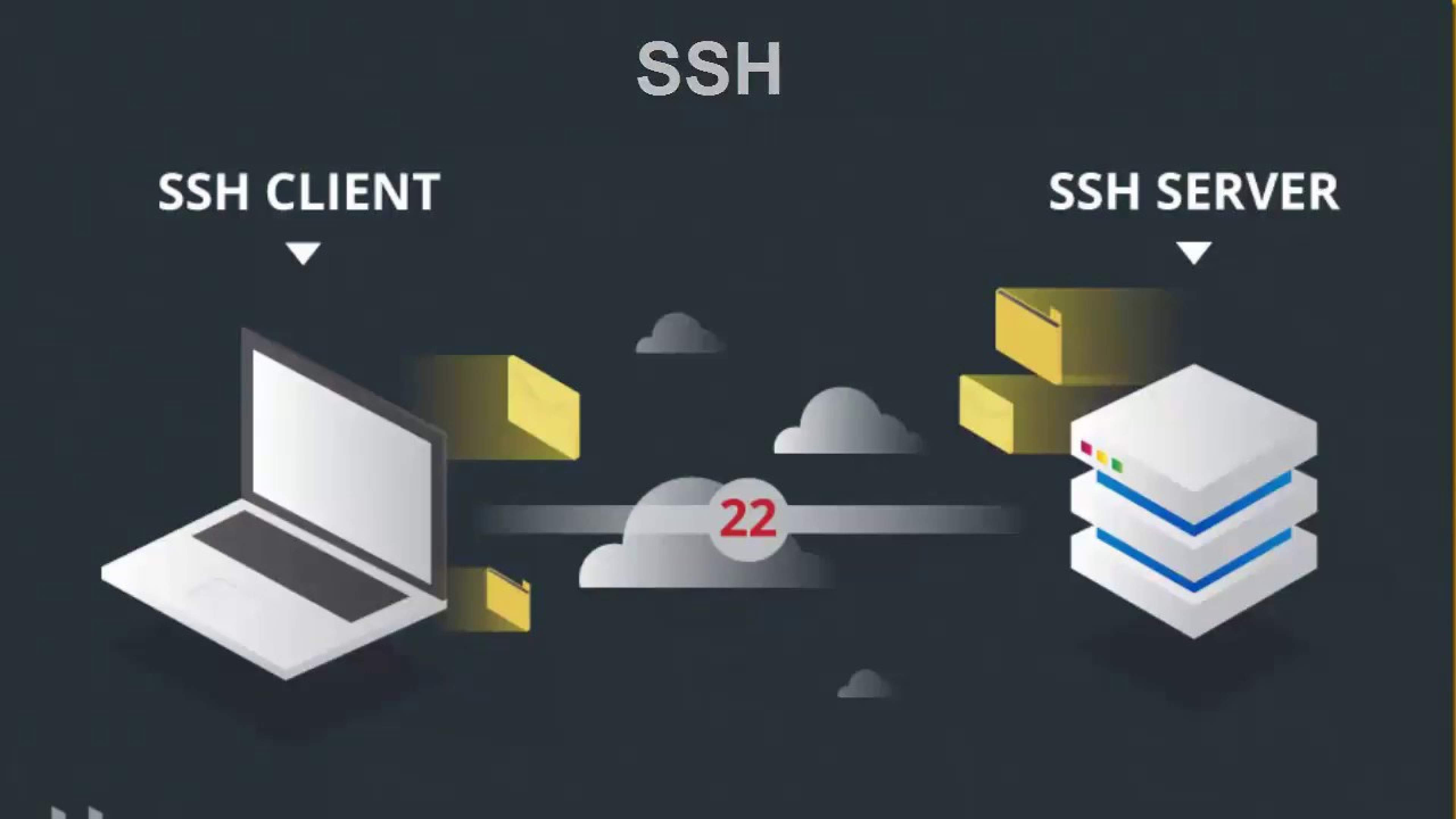
Sales1 min read59 words

PlusClouds Linux Ubuntu işletim sistemi SSH bağlantı problemi çözümü

Kaan Özkan

PlusClouds Author

Cloud & SaaS

Linux Ubuntu Server SSH Bağlantı Problemi Çözümü

Linux Ubuntu işletim sisteminize PlusClouds Leo Panel içerisinden erişip aşağıda belirttiğimiz kodları girerek SSH Servisini yeniden başlatabilir ve uzak bilgisayarınızdan bağlantı sağlayabilirsiniz.

sudo systemctl enable ssh
sudo systemctl enable ssh --now
sudo systemctl start ssh
reboot

makinanız yeniden başladıktan sonra;

sudo systemctl status ssh

komutunu girerek SSH servisinin çalıştığını tetit edip, uzak bilgisayarınızdan

ssh root@ip_adresiniz

komutu ile bağlantı sağlayabilirsiniz.

Frequently Asked Questions

PlusClouds Leo Panel üzerinden SSH servisinin yeniden başlatılması için hangi adımları izlemelisiniz?

PlusClouds Leo Panel üzerinden SSH servisinin yeniden başlatılması için şu komutları girin: sudo systemctl enable ssh; sudo systemctl enable ssh --now; sudo systemctl start ssh; reboot. Bu adımlar SSH servisini etkinleştirir ve başlatır, ardından sistemi yeniden başlatır.

SSH servisini hem etkinleştirmek hem de hemen başlatmak için hangi komutları kullanmalısınız?

Etkinleştirmek için sudo systemctl enable ssh ve sudo systemctl enable ssh --now komutlarını girin. Ayrıca sudo systemctl start ssh ile SSH hizmetini başlatın ve işlemi tamamlamak için reboot yapın.

Makinanız yeniden başlatıldıktan sonra SSH servisinin çalıştığını nasıl teyit edersiniz?

Bunu teyit etmek için sudo systemctl status ssh komutunu girin. Bu komut SSH servisinin mevcut durumunu gösterir.

Uzak bilgisayardan SSH ile nasıl bağlanabilirsiniz?

Uzak bilgisayardan bağlanmak için ssh root@ip_adresiniz komutunu kullanabilirsiniz. Bu komut, belirttiğiniz IP adresine kök kullanıcı olarak bağlantı kurar.

SSH ile bağlantı kurarken hangi kullanıcı adı kullanılır?

SSH ile bağlantı kök (root) kullanıcısı ile yapılır. Yani ssh root@ip_adresiniz komutuyla bağlanılır.

Bu adımlar SSH servisinin hangi amaçla uygulanır?

Bu adımlar SSH servisinin düzgün çalışmasını sağlamak amacıyla uygulanır. İlk olarak hizmeti etkinleştirir ve başlatır, ardından sistemi yeniden başlatarak uzak bağlantı için hazır hale getirir.

Komutları hangi sırayla çalıştırmalısınız?

Önce sudo systemctl enable ssh, ardından sudo systemctl enable ssh --now komutlarını girin. Son olarak sudo systemctl start ssh ve reboot ile işlemi tamamlayın.

PlusClouds Linux Ubuntu işletim sistemi S… | PlusClouds Blog