Sales2 min read380 words

Tamamiyle Ücretsiz Açık Kaynak Kod Firewall PfSense ile Tanışın

Kaan Özkan

PlusClouds Author

Cloud & SaaS

Size

PLUSCLOUDS PFSENSE FIREWALL

PlusClouds repolarında yer alan ve tamamiyle ücretsiz (Lisans Gerektirmeyen) üstün koruma sağlayan güvenlik duvarı (FireWall) PfSense ile tanışın.
PlusClouds Panel sayesinde PfSense Firewall ile ihtiyacınız olan tüm güvenlik duvarı gereksinimlerini (Routing, NAT, Web Filter, Anti Virus, VPN, Monitoring ve daha fazlası) hiçbir lisans ücreti ödemeden kullanabilirsiniz.
PfSense Firewall diğer ücretli (Lisans Maliyeti Olan) güvenlik duvarları kadar güvenilir, stabil ve lisanslı güvenlik duvarlarından farklı olarak açık kaynak kodludur. Bu sayede güvenlik kuralları gitlab, github gibi platformlarda geliştiriciler sayesinde sürekli güncellenmektedir.

Panel Üzerinde PfSense Firewall Oluşturma:

PlusClouds Panelinde Yeni Sanal Makine Oluştur seçeneğini kullanarak oluşturmak istediğiniz Data Center’i seçip repo içerisinden “Firewall PfSense”i seçerek güvenlik duvarınızı sanal ortamda oluşturabilirsiniz. Oluşturmuş olduğunuz PfSense Firewall’a oluşturulan DC’nin Public IP Adresi otomatik olarak atanacaktır.
PfSense Firewall “Sunucular/Sanal Makineler” başlığı altında gözükecektir.

PfSense LAN Ethernet Kartı Atama:

PfSense Firewall sanal makineler kısmında oluşturulduğu anda ilk olarak tek ethernet kartı (WAN) takılı olarak gelir. Panel içerisinden güvenlik duvarının LAN bacağı için ikinci bir ethernet kartı tanımlanması gerekmektedir. LAN Ethernet Kartı tanımlamak için, sol tarafta bulunan “Ağ İletişimi” menüsünü genişletin. “Sanal Bölgeler” sayfasına tıklayıp sağ üst köşede bulunan “Ağ Oluştur” sekmesine tıklayarak “Network Adı” ve ardından PfSense Firewall hangi DC’de kurulu ise o DC’yi seçiniz. Örneğin PfSense Firewall “Leo Star Hybrit”de kurulmuşsa “Data Center Nod” da aynısı olarak seçilmelidir. Oluşturulan ethernet kartı tanımladığınız isimle “Sanal Bölgeler” sayfasında gözükecektir.

LAN Ethernet Kartını PfSense Firewall’a entegre etmek için öncelikle PfSense Firewall’ın kapatılması gerekmektedir. Bunun için PfSense Firewall’ın üzerine tıklayıp açılan sayfada “Durdur” sekmesine tıklamanız yeterli olacaktır. PfSense Firewall donanım değişikliği yapılabilmek üzere kapanacaktır. Sonrasında yine aynı sayfa içerisinde “Hardware/Network Cards” sekmelerine tıklayarak “Ağ Kartı Oluştur ve Ekle” sekmesi içerisinde daha önceden oluşturmuş olduğunuz Ethernet Kartını (LAN) seçerek “Ekle” sekmesine tıklayın. Tanımlanan ethernet kartı güvenlik duvarınıza entegre olacaktır.

Tanımlanan ethernet kartını konsol ya da Web GUI üzerinden PfSense Firewall içerisinde LAN olarak konfigure edebilirsiniz. Varsayılan IP adresi 10.0.0.0/16 olarak tanımlanmıştır.
Tüm bu işlemlerden sonra firewall kurallarını (DHCP, NAT, Rules…) yapılandırmasına geçebilirsiniz.

Yapılandırmış olduğunuz PfSense Firewall’a DNS Gateway tanımlayarak lokal ağınızda bulunan sunucu ve bilgisayarları da güvenlik altına alarak, lisanslı güvenlik duvarı için ayrıca bir bütçe ayırmanıza gerek kalmayacak, PfSense Firewall size yıllarca ücretsiz ve üst düzey koruma ile hizmet vermeye devam edecektir.

NOT: PlusClouds PfSense Firewal için konfigurasyon (NAT, Rules, DNS, DHCP, Web Filter, Anti Virus…) desteği VERMEMEKTEDİR.
LeadOcean

Sales team chasing the wrong leads?

1.8B+ companies — search always free

Find My Leads →

No credit card · Cancel anytime

Frequently Asked Questions

PlusClouds üzerinde PfSense Firewall gerçekten ücretsiz mi

Evet, PlusClouds Panelinde PfSense Firewall tamamiyle ücretsiz (Lisans Gerektirmeyen) olarak sunulur. Açık kaynak kodlu olduğu için güvenlik kuralları gitlab, github gibi platformlarda güncellenmektedir.

PfSense Firewall'ı PlusClouds Paneli üzerinden nasıl kurarım

Panelde Yeni Sanal Makine Oluştur seçeneğini kullanarak kurulumunu başlatabilirsiniz. Data Center’i seçip repo içinden Firewall PfSense’i seçtiğinizde güvenlik duvarınız sanal ortamda oluşturulur ve oluşturulan DC’nin Public IP Adresi otomatik olarak atanır; PfSense Firewall ‘Sunucular/Sanal Makineler’ altında görünür.

LAN için Ethernet kartını PfSense Firewall’a nasıl eklersiniz

PfSense Firewall kapatılmalıdır; ardından Hardware/Network Cards sekmesinde Ağ Kartı Oluştur ve Ekle ile LAN olarak daha önce oluşturduğunuz Ethernet Kartını ekleyin. Ekleme işlemi tamamlandığında kart güvenlik duvarınıza entegre olur ve LAN olarak kullanıma hazır hale gelir.

PfSense Firewall'da LAN konfigürasyonu ve varsayılan IP adresi nedir

Konsol ya da Web GUI üzerinden LAN olarak konfigüre edilmesi gerekir. Varsayılan IP adresi 10.0.0.0/16 olarak tanımlanmıştır; ardından DHCP, NAT ve kuralları (Rules) yapılandırmaya geçebilirsiniz.

DNS Gateway tanımlayarak lokal ağ güvenliğini nasıl sağlayabilirsiniz

DNS Gateway tanımlayarak lokal ağınızdaki sunucu ve bilgisayarları güvenlik altına alabilirsiniz. Böylece lisanslı güvenlik duvarı için ayrıca bütçe ayırmanıza gerek kalmaz ve PfSense Firewall size ücretsiz, üst düzey koruma sunmaya devam eder.

PlusClouds PfSense Firewall için hangi konfigürasyon desteği verilmiyor

PlusClouds PfSense Firewall için NAT, Rules, DNS, DHCP, Web Filter ve Anti Virus gibi konfigürasyon desteği verilmemektedir. Bu nedenle bu alanlarda kendi çözümlerinizi kullanmanız gerekir.

PfSense Firewall hangi özellikleri sunar ve lisanslı çözümlere kıyasla avantajı nedir

PlusClouds Panel sayesinde PfSense Firewall ile Routing, NAT, Web Filter, Anti Virus, VPN, Monitoring ve daha fazlasını hiç lisans ücreti ödemeden kullanabilirsiniz. Ayrıca açık kaynak kodlu olması sayesinde güvenlik kuralları güncel tutulmaktadır.

Related Reading

Posts tagged with:

The 48-Hour Activation Window: How to Turn a Buying Signal into a Booked Meeting Before Your Competitor Even Sees It
Sales

The 48-Hour Activation Window: How to Turn a Buying Signal into a Booked Meeting Before Your Competitor Even Sees It

B2B buying signals decay fast, and most sales teams lose the advantage by waiting days to act. This guide breaks down how to build a 48-hour activation workflow using LeadOcean and Eaglet to turn raw intent signals into personalised, booked meetings before competitors even open their CRM.

How to Build a First-Party Intent Stack That Feeds LeadOcean: From Website Visitor to Verified Decision-Maker in One Workflow
Sales

How to Build a First-Party Intent Stack That Feeds LeadOcean: From Website Visitor to Verified Decision-Maker in One Workflow

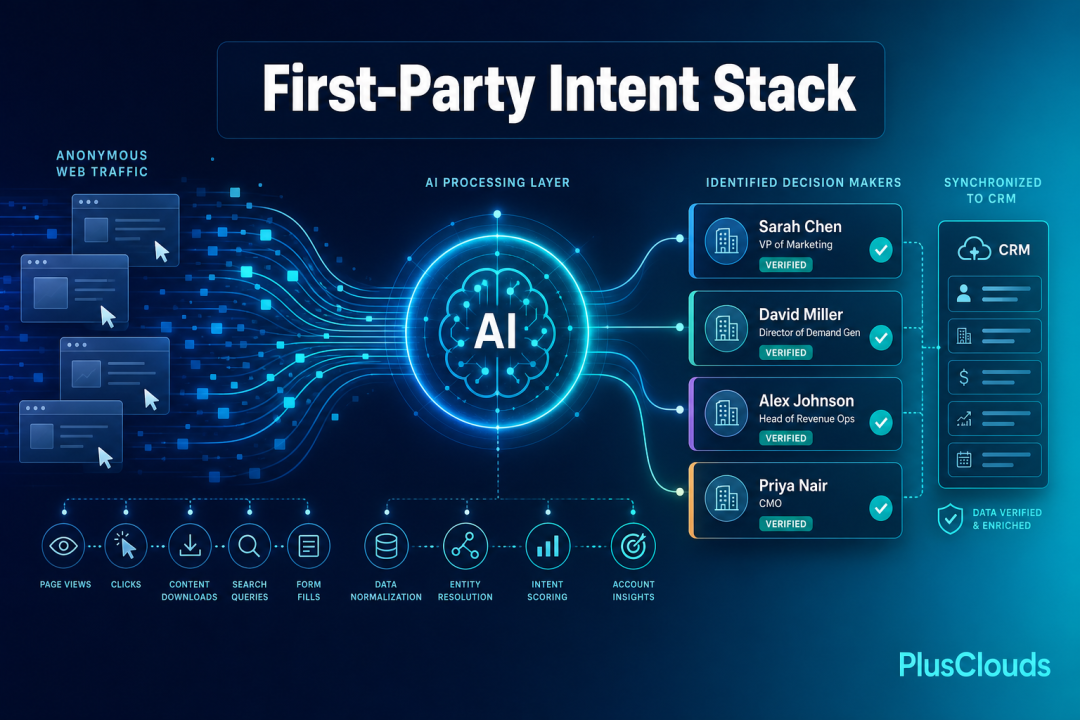
Most B2B demand-generation teams ignore the buying signals already embedded in their own website, content, and product analytics. This guide explains how to build a first-party intent stack that resolves anonymous visitor traffic into verified decision-maker contacts, applies composite intent scoring, and routes high-intent accounts into HubSpot or Salesforce automatically using LeadOcean and Eaglet by PlusClouds.

Signal-First Outbound: How to Build a Personalized-at-Scale Prospecting System That Gets 18 % Reply Rates
Sales

Signal-First Outbound: How to Build a Personalized-at-Scale Prospecting System That Gets 18 % Reply Rates

B2B inboxes in 2026 are overwhelmed with generic cold email, pushing market-wide reply rates below 2%. This guide explains how to build a signal-first, personalized-at-scale outbound system that consistently achieves 18% reply rates by triggering outreach on real buying events and using AI-powered enrichment tools like LeadOcean and Eaglet.

Dark Funnel Prospecting: How to Detect and Reach B2B Buyers Before They Ever Fill Out a Form
Sales

Dark Funnel Prospecting: How to Detect and Reach B2B Buyers Before They Ever Fill Out a Form

The dark funnel accounts for roughly 70% of the B2B buyer journey before any prospect fills out a form, meaning most pipeline opportunities are invisible to standard marketing automation. This guide explains how to detect reliable buying signals, avoid false-positive intent data, and build a workflow that gets your outreach in front of the right buyer at the right moment.